Эта статья поможет быстро и безопасно войти в личный кабинет OKX: от простых шагов для новичков до продвинутых настроек безопасности и способов восстановления доступа. Вы найдёте понятные инструкции для входа через почту, номер телефона, ключи безопасности и мобильное приложение, а также проверенные решения распространённых ошибок и советы по защите аккаунта.
Материал будет полезен как начинающим трейдерам, которым нужен упрощённый и понятный алгоритм, так и опытным пользователям, которым важны дополнительные меры безопасности, восстановление доступа и советы по устранению ошибок.
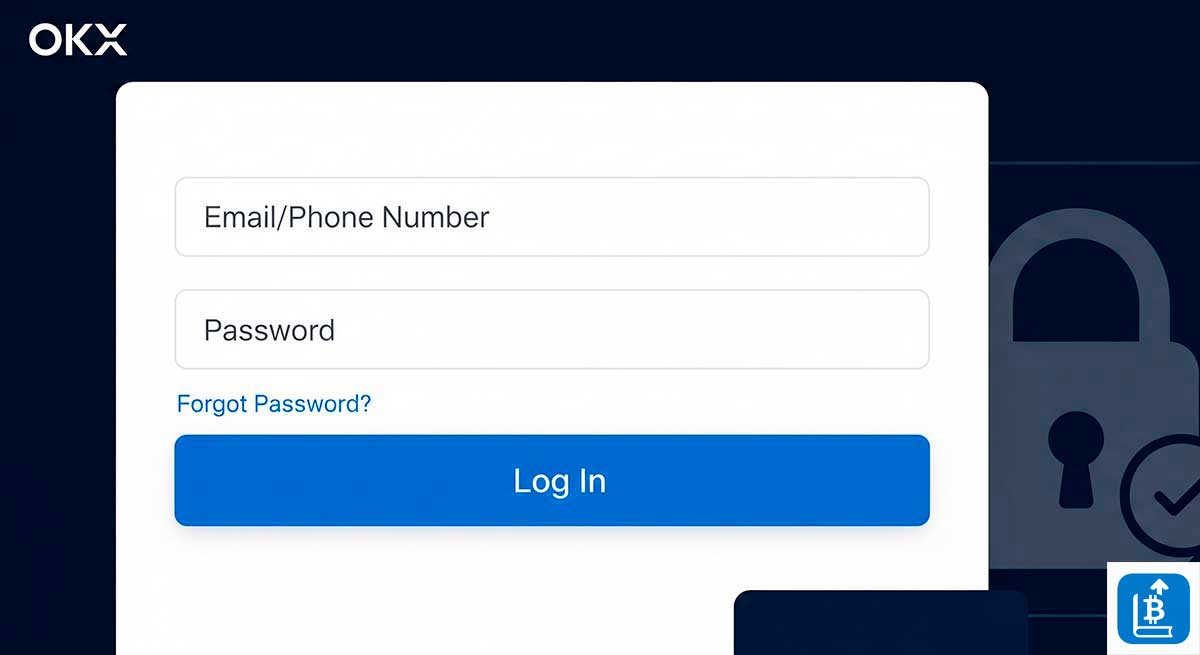
Варианты входа: вход OKX — обзор доступных методов (email, телефон, ключи, веб/приложение)
OKX предоставляет несколько способов авторизации, каждый из которых решает свою задачу: быстрый доступ, удобство на мобильном устройстве, интеграция с ботами или повышенная защита. Разобраться в этих вариантах полезно заранее — так вы сможете подобрать сочетание методов, которое соответствует уровню риска и частоте работы с платформой.
Вариант с электронной почтой и входом по номеру телефона остаётся базовым. При регистрации обычно создаётся пароль и привязывается email или номер, на который приходят коды подтверждения. Email удобен для восстановления и уведомлений, телефон даёт быстрый доступ через SMS или одноразовые коды. Главное ограничение здесь — уязвимость к фишингу и рискам, связанным с перехватом SMS, поэтому сочетание с дополнительной защитой обязательно.
Для пользователей, которые ценят безопасность выше всего, подойдут аппаратные ключи и двухфакторная авторизация. Аппаратный ключ (FIDO/U2F) физически подтверждает вход и почти не поддаётся удалённым атакам. Отдельная категория — API-ключи: они нужны для торговли через внешние программы и должны храниться отдельно от учётных данных, с чётко ограниченными правами и сроком действия.
Мобильное приложение и веб-интерфейс отличаются не только интерфейсом, но и набором удобств. На телефоне доступна биометрия и push-подтверждения, которые ускоряют вход. В браузере удобнее работать с графиками, ордерами и несколькими окнами. Оптимально настроить безопасность и для приложения, и для браузера, чтобы не терять контроль при смене устройства.
| Метод | Где применять | Преимущества | Ограничения |
|---|---|---|---|
| Регистрация, восстановление доступа | Удобно для уведомлений и подтверждений | Уязвим к фишингу при слабом пароле | |
| Телефон (SMS/OTP) | Быстрый вход на мобильных | Оперативные коды, простота | Риск SIM-swap, перехват SMS |
| Двухфакторная аутентификация | Все входы | Существенно повышает защиту | Нужны резервные коды и доступ к устройству |
| Аппаратный ключ | Пользовательский вход с повышенной защитой | Практически не подвержен удалённым атакам | Потеря устройства требует восстановления доступа |
| API-ключи | Интеграции и торговые боты | Гибкость и автоматизация | Нужны аккуратные права и хранение |
В практике лучше комбинировать методы: основной доступ через сильный пароль и 2FA, аппаратный ключ для критичных операций и отдельные API-ключи для ботов. Обязательно сохраните резервные коды в надёжном месте и периодически проверяйте активные сессии — это простые шаги, которые заметно снизят риск потери контроля над аккаунтом.
OKX логин: что такое логин, как его создать и как управлять учетными данными
Логин в OKX — это способ вас однозначно идентифицировать в системе. Чаще всего им выступает адрес электронной почты или номер телефона, реже — уникальный идентификатор, сгенерированный платформой. От логина зависит куда придут уведомления, куда будут отправляться коды восстановления и какие контакты будет видеть служба поддержки при проверке доступа.
Создавать учётную запись просто, но стоит подойти к этому с вниманием. Классическая последовательность выглядит так: указать рабочий email или действующий номер телефона, придумать пароль, подтвердить контакт (через код), принять условия сервиса. В процессе вам предложат задать отображаемое имя и настроить базовые параметры безопасности. Если вы планируете активную торговлю, лучше сразу связать несколько способов связи — это ускорит восстановление доступа при проблемах.
Управление данными учётной записи сосредоточено в личном кабинете. Там можно:
- поменять текущий пароль и установить сложность по собственным правилам;
- обновить привязанные email и телефон (обратите внимание на дополнительные проверки безопасности при смене);
- просмотреть список устройств и завершить ненужные сессии;
- создать или отозвать API-ключи для внешних сервисов и ботов.
Пароль — главная линия защиты, но важно не увлекаться частыми заменами без причины. Лучше использовать длинную фразу, уникальную для каждой службы, и хранить её в менеджере паролей. Ниже таблица с практическими критериями, которые помогут быстро оценить качество пароля и минимальные требования.
| Критерий | Рекомендация | Почему это важно |
|---|---|---|
| Длина | Не меньше 12 символов | Увеличивает время подбора пароля |
| Разнообразие символов | Буквы разного регистра, цифры, спецсимволы | Сложнее подобрать методом перебора |
| Уникальность | Не использовать тот же пароль на других сайтах | Утечка на другом сервисе не ставит под угрозу аккаунт |
| Хранение | Менеджер паролей или зашифрованный файл | Избегаете записей в открытом виде |
Резервные коды и способ восстановления — отдельная тема. Сохраните резервные данные в двух местах: офлайн-бумажный носитель и зашифрованный цифровой контейнер. Не пересылайте копии по электронной почте и не храните в заметках на устройстве без шифрования. При смене телефона заранее перенесите все привязки, чтобы не оказаться заблокированным из-за отсутствия подтверждающего устройства.
Наконец, следите за историей входов и правами сторонних приложений. В настройках можно видеть активные сессии, последние IP и типы устройств. Регулярно проверяйте разрешения у интеграций и отзывайте те ключи API, которые не используются. Такой контроль поможет не допустить постороннего доступа и вовремя заметить подозрительную активность.
Как восстановить OKX логин и сменить пароль без потери доступа
Если вы помните адрес электронной почты или номер телефона, привязанные к аккаунту, процедура восстановления обычно проходит без лишних сложностей. Сначала запустите стандартную операцию «забыл пароль» на сайте или в приложении. Система отправит одноразовую ссылку или код на привязанный контакт — проверьте папку спам, фильтры и правила почтового клиента. Важный нюанс: нажимайте ссылку только с того устройства, где начат процесс, и не копируйте код в сторонние приложения — это минимизирует риск перехвата.
Если у вас включена двухфакторная аутентификация и вы потеряли доступ к приложатору или устройству, попробуйте применить заранее сохранённые резервные коды. Они созданы именно для таких ситуаций. Если резервных кодов нет, придётся пройти проверку личности. Обычно платформа запрашивает документ, селфи и, возможно, дополнительную информацию о недавних операциях на счёте. Подготовьте качественные фото документов и доступ к истории переводов — это ускорит рассмотрение запроса.
Лучше сменять пароль, когда вы ещё авторизованы на одном из своих устройств. Откройте настройки безопасности и измените пароль там — после этого большинство сессий останется действительными, но критичные операции могут потребовать повторной аутентификации. Если же вы не в сети, следуйте инструкции по восстановлению и при первой возможности зайдите в настройки аккаунта и проверьте: активные сессии, подключённые API-ключи и устройства. Немедленно отзывайте старые ключи и завершайте ненужные сессии.
После восстановления или смены пароля сделайте несколько обязательных действий. Во-первых, импортируйте новый пароль в менеджер паролей и удалите все неактуальные сохранённые копии. Во-вторых, если вы использовали авторизатор на старом телефоне, перенесите записи через официальную функцию экспорта или воспользуйтесь резервными кодами. В-третьих, подключите аппаратный ключ или включите приложение для генерации одноразовых кодов — это долгосрочно снижает риск несанкционированного доступа.
| Что подготовить | Где найти | Зачем |
|---|---|---|
| Привязанный email или телефон | Входящая почта, СМС | Для получения ссылки или кода восстановления |
| Резервные коды 2FA | Распечатка или менеджер паролей | Альтернатива при потере устройства с авторизатором |
| Паспорт или ID | Фотокопия/скан | Подтверждение личности при обращении в поддержку |
| История недавних операций | Выписки в личном кабинете | Дополнительное подтверждение прав на счёт |
- Запустите восстановление через форму «забыл пароль» и ждите код на привязанный контакт.
- Если требуется 2FA, используйте запасные коды или аппаратный ключ.
- При отсутствии доступа к 2FA отправьте запрос в службу поддержки и подготовьте документы.
- После доступа смените пароль, обновите менеджер паролей и отзовите старые API-ключи.
- Проверьте активные сессии и завершите те, которых не узнаёте.
Последняя рекомендация: не откладывайте создание запасного плана. Несколько минут сейчас — это гарантия спокойствия завтра. Запишите пару запасных контактов, храните резервные коды офлайн и периодически проверяйте, доступны ли привязанные устройства. Так вы сведёте вероятность потери доступа к минимуму и легко восстановите управление счётом, если что-то пойдёт не так.
OKX вход через email: пошаговая инструкция и проверка входящих сообщений
Когда вы выбираете вход по электронной почте, важна не только сама операция, но и умение быстро разбираться с письмами, которые приходят после запроса кода. Здесь полезны привычки, которые экономят время: настроить сортировку, знать, где искать письмо и какие признаки указывают на подлинное сообщение от биржи. Ниже практичные рекомендации, которые помогут пройти авторизацию без лишних нервов.
- Откройте страницу входа на okx.com и введите адрес, который действительно привязан к аккаунту.
- Запросите одноразовый код или ссылку на вход. Обратите внимание на таймер восстановления, если система его отображает.
- Если письмо не появилось в течение нескольких минут, проверьте дополнительные вкладки почтового клиента и используйте поиск по ключевым словам: OKX, verification, code.
- Найдя письмо, перед тем как нажать ссылку, наведите курсор на неё и проверьте адрес назначения. Если домен сильно отличается от okx.com, не переходите по ссылке.
- Вставьте код в форму на сайте и завершите вход. Если код не принимается, запросите новый и используйте самый свежий.
Почтовые клиенты по‑разному фильтруют входящие. В Gmail письмо может оказаться во вкладке «Промоакции», в Outlook — в «Другие», а в мобильных приложениях — в разделе с уведомлениями. Корпоративные почтовые ящики часто блокируют автоматическую почту из внешних доменов. Если вы используете рабочий адрес, заранее попросите IT добавить домены биржи в белый список или попробуйте временно сменить контактный адрес на личный.
| Ситуация | Как действовать |
|---|---|
| Письмо не пришло через 5–10 минут | Обновите папки, выполните повторный запрос кода, проверьте папку спам и правила пересылки в почте |
| Письмо в «Промо» или «Спам» | Переместите в основной почтовый поток и добавьте отправителя в контакты |
| Ссылка выглядит подозрительно | Не переходите по ссылке; зайдите напрямую на сайт OKX и войдите вручную |
| Корпоративная почта блокирует письма | Обратитесь в IT, попросите пробросить домен, или временно используйте личный адрес |
| Ящик переполнен | Освободите место или настройте приём почты на другой адрес |
Небольшая привычка повысит безопасность: добавьте в адресную книгу домен биржи и включите отображение полного заголовка письма. Так легче заметить несоответствия в полях From и Reply‑To, которые часто выдают фишинговую рассылку. При сомнениях останавливайтесь и вводите код только в форме на официальном сайте, а не в ответном письме.
Если вы думаете, что почтовый ящик мог быть скомпрометирован, действуйте быстро. Смените пароль на почте, включите двухфакторную аутентификацию для неё, проверьте правила пересылки и активные сессии. Параллельно смените пароль на бирже, отзовите старые API‑ключи и свяжитесь со службой поддержки OKX через официальную форму — это минимизирует риски до тех пор, пока не вернёте полный контроль над почтой.
Если подтверждение по почте не приходит, и способы устранения
Иногда причина, почему письмо с кодом не приходит, лежит глубже, чем простая папка «Спам». Почтовые провайдеры используют разные механизмы — серые списки, фильтрацию по SPF/DKIM, контейнеры карантина на уровне почтового шлюза. Если вы пользуетесь корпоративной почтой или собственным доменом, письмо могло быть задержано или отфильтровано ещё до попадания в ваш ящик: шлюз поместил его в карантин, автоматические правила пересылки «перехватили» сообщение, либо в конфигурации почтового домена отсутствуют необходимые записи SPF/DMARC. В таких случаях обычная проверка входящих и спама не поможет — нужна работа с почтовым администратором.
Вот что стоит сделать, когда простые шаги не срабатывают. Сначала проверьте правила пересылки и фильтры в настройках почтового клиента: автоматические ярлыки, правила по отправителю и пересылаемая почта иногда удаляют или архивируют письма без уведомления. Затем откройте веб‑версию почты и просмотрите «Все письма» или «Оригинал сообщения» — в веб‑интерфейсе чаще видны системные уведомления и заголовки, которые помогут понять, дошло ли сообщение до сервера.
Если у вас свой домен, проверьте DNS‑записи, которые влияют на доставку: SPF, DKIM и DMARC. Неправильно настроенные записи нередко ведут к тому, что письма от внешних сервисов либо попадают в карантин, либо отбрасываются полностью. Попросту: сервер OKX мог отправить письмо, но ваш сервер не «доверил» этому отправителю. Попросите администратора посмотреть логи входящей почты — в них будет код ответа почтового сервера и причина отказа.
Ещё один важный шаг — собрать технические данные для поддержки OKX. Не просто написать «письмо не пришло», а приложить: точное время попытки входа, скриншот окна входа, снимок экрана с отсутствующим письмом в веб‑интерфейсе и исходный заголовок (message source) любого похожего уведомления или bounce‑сообщения от вашего почтового сервера. Эти данные позволят службе поддержки быстрее отследить отправление и найти, на каком этапе произошло «потеря» сообщения.
Пара практических приёмов, которые экономят время: временно переключиться на личную почту (gmail, outlook) и попробовать запросить код ещё раз; включить получение уведомлений на телефон; проверить системное время устройства — если ваше устройство сильно отстаёт или спешит, одноразовый код может считаться просроченным. И, наконец, не пытайтесь массово запрашивать код подряд: частые повторы могут привести к ограничению отправки со стороны сервера.
Если ничего не помогает, действуйте через официальную поддержку OKX и подготовьте техинформацию. В обращении укажите точное время события по UTC, используемый почтовый домен и описание шагов, которые вы уже выполнили. Такую заявку разбирают быстрее, потому что инженеру не придётся просить дополнительные базовые сведения. При этом соблюдайте правила безопасности: никогда не пересылайте полученные коды или пароли третьим лицам и не публикуйте их в открытых каналах.
Войти в OKX с телефона: инструкция для iOS и Android (приложение и мобильный браузер)
Телефон часто становится главным рабочим инструментом трейдера. Прежде чем вводить логин и пароль, убедитесь, что используете официальное приложение OKX из App Store или Google Play. Обратите внимание на имя разработчика и число скачиваний, проверяйте отзывы и скриншоты: поддельные клиенты встречаются редко, но встречаются.
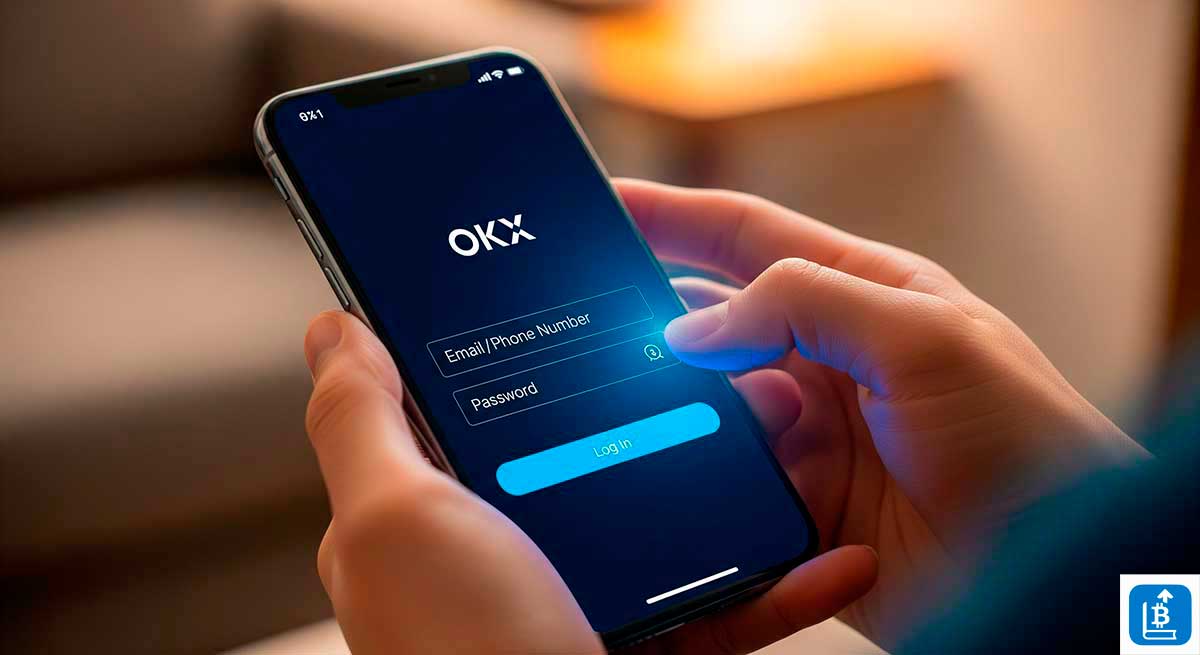
Типичная последовательность входа в приложении выглядит просто: открыть приложение, выбрать вход по email или телефону, ввести учётные данные и подтвердить вход кодом или push‑уведомлением. Когда появится запрос на включение биометрии, подумайте о включении — это ускоряет повторные входы и избавляет от постоянного ввода пароля. Не давайте приложению больше прав, чем нужно: обычно достаточно разрешений на уведомления и фоновые обновления.
Если вы предпочитаете мобильный браузер, проверьте адресную строку: должно быть okx.com и замочек сертификата SSL. Вход через браузер удобен тем, что в нём проще работать с несколькими аккаунтами и внешними ссылками. На общедоступных устройствах используйте режим приватного окна и не сохраняйте пароли в браузере. Для автозаполнения логинов и паролей лучше задействовать менеджер паролей — он поддерживает мобильные платформы и делает вход быстрее и безопаснее.
- На Android: отключите оптимизацию батареи для приложения OKX и разрешите фоновый доступ к данным. Это уменьшит случаи, когда push‑подтверждения не доходят.
- На iOS: проверьте, включены ли уведомления и фоновое обновление приложения. Иногда помогает перезапуск телефона после обновления приложения.
- Если код из SMS или почты не принимается, убедитесь, что на устройстве верное системное время и часовой пояс (автоустановка времени).
При смене телефона заранее перенесите авторизатор или сохраните резервные коды. Многие приложения для генерации кодов позволяют экспортировать аккаунты в зашифрованный файл или перенести их по QR‑коду. Если вы используете push‑авторизацию через OKX, зайдите в настройки безопасности на старом устройстве и отвяжите его после успешной привязки нового.
Если вход всё равно не удаётся, проверьте несколько простых вещей: актуальность версии приложения, наличие обновлений системы, доступность мобильного интернета и отсутствие VPN или прокси, которые могут мешать проверке. В крайнем случае восстановление доступа через поддержку потребует подтверждения личности: подготовьте последние детали по операциям и идентификационные документы — это ускорит разбирательство.
Небольшая привычка в конце: сразу после успешного входа загляните в раздел управления устройствами и завершите все сессии, которых не узнаёте. Так вы уберёте лишние риски и оставите под контролем только те устройства, которым действительно доверяете.
Биометрия, пуш-уведомления и удобные настройки мобильной авторизации
Мобильная авторизация перестала быть просто удобной опцией — теперь это первый рубеж защиты. На практике это означает сочетание биометрии и моментальных подтверждений, которые не требуют ввода кода вручную, но при этом дают явный контроль над каждой попыткой входа. Важно настроить всё так, чтобы процесс был быстрым в повседневных действиях и строгим при подозрительных событиях.
При настройке приложения обратите внимание на три вещи: какие биометрические методы поддерживает ваше устройство, как приходят push‑запросы и какие действия они разрешают, и какие методы восстановления предусмотрены на случай потери телефона. Не полагайтесь только на один механизм. Если биометрия — основной способ разблокировки приложения, сделайте резервный уровень (например, одноразовые коды в менеджере паролей), чтобы не остаться без доступа при поломке или краже телефона.
Некоторые тонкости безопасности редко озвучивают, но они важны. Не включайте биометрию на взломанных или «рутованных» устройствах. Отключите автозаполнение паролей для приложений с финансовыми операциями, и не включайте показ содержимого уведомления с кодом на заблокированном экране. Push‑подтверждение должно показывать только минимальную информацию: что за запрос, откуда он пришёл и возможность отклонить его. Любая дополнительная информация в уведомлении повышает риск утечки.
Управление доверенными устройствами и сеансами — часть мобильно-ориентированной гигиены. После привязки нового телефона зайдите в раздел устройства и завершите старые сессии, которые кажутся лишними. Для каждой сессии полезно видеть время последней активности и примерное местоположение по IP. Если платформа предоставляет возможность, включите уведомления о новых привязках: они приходят сразу при регистрации нового устройства и помогают вовремя реагировать на подозрительные привязки.
| Тип биометрии | Скорость | Надёжность | Совместимость | Примечание |
|---|---|---|---|---|
| Сканер отпечатка | Очень быстро | Высокая | Широкая | Хорош для повседневного доступа |
| Распознавание лица (Face ID) | Мгновенно | Очень высокая на современных устройствах | Ограничена моделями | Удобно, но требует защищённого чехла и ОС без уязвимостей |
| Ирис/скан сетчатки | Быстро | Высокая | Редко встречается | Незаменим для устройств с поддержкой |
Наглядный чек‑лист перед тем, как доверить телефону входы в биржу:
- Обновите операционную систему и приложение до последних версий.
- Включите экран-блокировку с паролем или PIN перед активацией биометрии.
- Отключите отображение содержимого уведомлений на заблокированном экране.
- Сохраните резервные коды в офлайн‑хранилище и добавьте запасной email или устройство.
- Регулярно проверяйте список активных сессий и ревокируйте неизвестные.
Эти меры займут небольшое время, но значительно снизят риск несанкционированного доступа. Простой принцип — удобство не должно заменять контроль. Настроив биометрию и push‑подтверждения продуманно, вы получите почти моментальный вход и уверенность в безопасности.
OKX личный кабинет: обзор интерфейса после входа и ключевые разделы
После успешного входа на экране появляется то, что обычно называют рабочей панелью: сводка портфеля, быстрые кнопки для перевода средств и запусков ордеров, плюс обзор избранных рынков. Важно не только увидеть цифры, но и понять структуру интерфейса: где отображается доступный баланс, где — заблокированные средства, и какие виджеты можно переставить под себя. Потратьте пару минут на перестановку модулей — так вы ускорите рутину и уменьшите риск ошибок в спешке.
Торговые разделы разделены по типу инструментов: спот, маржа, контракты и опционы. В каждом окне есть собственная панель ввода ордера, стакан, график и лента сделок. Обратите внимание на место, где меняется тип ордера и уровень плеча: случайный сдвиг настройки приводит к неприятным сюрпризам. Закрепите рядом с графиком нужные вам панели — например, стакан и историю ордеров — чтобы не переключаться между вкладками во время волатильности.
Кошелёк платформы — это не просто список балансов. Здесь же выполняются внутренние переводы между субсчетами, запросы на депозит и вывод, а также управление адресной книгой. При выводе средств пользуйтесь белым списком адресов и двухфакторной верификацией для подтверждения транзакции. Если проводите транзакции на нескольких цепочках, проверьте выбранную сеть перед отправкой: ошибка в выборе сети чаще всего означает потерю средств.
Разделы с ордерами и историей сделок дают больше, чем просто список исполнений. Фильтры по периоду, паре и типу ордера позволяют быстро собрать выписку для анализа или отчёта. Экспорт CSV пригодится, если вы ведёте учёт прибыли и убытков отдельно. Ещё одна полезная привычка — иметь под рукой список открытых позиционных рисков и маржинальных требований: так вы заранее увидите, какие позиции способны потребовать добавления средств.
Пункт безопасности заслуживает отдельного внимания. В настройках легко настроить двухфакторную аутентификацию, управление API‑ключами и список доверенных устройств. Рекомендую сразу задать ограничения по снятию средств и подключить уведомления о входах с новых IP‑адресов. Маленькая деталь, но она экономит много времени и нервов при возникновении необычной активности на счёте.
| Раздел | Где искать | Что полезно сделать |
|---|---|---|
| Рабочая панель | Главная страница после входа | Настроить виджеты, сохранить макет |
| Торговля | Меню: Спот / Маржа / Контракты | Проверить тип ордеров и лимиты плеча |
| Кошелёк | Финансы / Балансы | Включить белый список адресов, проверить сети |
| История и отчёты | История ордеров / Транзакции | Экспортировать данные для бухучёта |
| Безопасность | Профиль / Центр безопасности | Включить 2FA, ревью API‑ключей |
Небольшая последовательность действий после входа экономит время и снижает риски: взгляните на баланс и незакрытые позиции, проверьте уведомления о критичных событиях, убедитесь что не осталось старых активных API‑ключей. Несколько минут рутинной проверки дадут вам контроль над ситуацией и позволят работать спокойнее, даже когда рынок «шустрит».
Как настроить профиль, уведомления и персонализировать рабочее пространство
После входа уделите пять минут настройке профиля — это не формальность, а удобство. Загрузите фотографию и укажите отображаемое имя, которое вы будете легко узнавать в списках операций и уведомлениях. Проверьте поле «Контакт для уведомлений»: лучше использовать отдельный адрес для торговых предупреждений, чтобы важные письма не терялись среди личной переписки. Если платформа предлагает локализацию, выберите язык и формат даты/времени, которые вам привычны — это уменьшит число ошибок при чтении отчетов и ордеров.
Рабочее пространство стоит привести в порядок по простому правилу: то, что не требуется постоянно, скрыть; то, что нужно всегда — вынести на панель. Переставьте виджеты так, чтобы в центре были те инструменты, которыми вы пользуетесь чаще всего: график, стакан, открытые позиции. Сохраните несколько макетов — например, отдельный для анализа и отдельный для активной торговли. Так вы переключаетесь контекстом одним кликом и не теряете времени.
Уведомления настраивайте по приоритету. Разделите их на три уровня: критичные события, важные обновления и информационные сообщения. Критичные — вывод средств, попытки входа с нового IP, аварийные маржин‑коллы. Важные — исполнение крупных ордеров, достижение стопа. Информационные — ежедневные сводки и рекламные рассылки. Для каждого типа выберите канал доставки: push на телефон для критичных, email для сводок, отключите лишние sms и пуши, если они мешают продуктивности.
- Задайте пороги для алертов по цене и объёму, чтобы не получать уведомлений при малых колебаниях.
- Включите «тихий режим» в часы, когда вы не торгуете, чтобы не отвлекаться ночью.
- Периодически проверяйте раздел с правами доступа — приложения и API, которым вы давали доступ, должны соответствовать текущим задачам.
Если вам важна автоматизация, используйте вебхуки и внешние интеграции. Вместо потока пушей на телефон настройте webhook, который отправит сигнал в ваш скрипт или бот. Так вы получите гибкую логику: например, отложенное оповещение при падении цены ниже заданной отметки только если объём превышает порог. Для большинства пользователей это метод излишний, но для тех, кто любит точную настройку сигналов, он экономит время и снижает шум.
| Тип пользователя | Канал критичных уведомлений | Рекомендуемые пороги |
|---|---|---|
| Долгосрочный инвестор | Email + push раз в сутки | Уведомлять при изменении портфеля на 10% и более |
| Дневной трейдер | Push на телефон + вебхуки | Алерт по цене 0.5% и крупные сделки по объёму |
| Автоматизированная торговля | Вебхуки + логирование в облако | Триггеры на ордера и исполнение стопов |
В завершение сохраните настройки профиля и экспортируйте шаблоны интерфейса, если такая опция есть. Это поможет быстро восстановить удобную рабочую среду при смене устройства. Раз в месяц бегло просматривайте список активных уведомлений и макетов — меняются рынки и задачи, а интерфейс должен меняться вместе с вами, а не оставаться набором старых привычек.
Настройка безопасности при входе: 2FA, аппаратные ключи и резервные коды
Лучше настроить безопасность поэтапно и с ясным планом. Сначала подключите приложение‑аутентификатор (TOTP): откройте раздел безопасности в аккаунте, запросите QR‑код и сканируйте его в одном из проверенных аутентификаторов. Не спешите удалять старую сессию — сначала убедитесь, что коды из нового приложения принимаются при входе.
Следующий шаг — аппаратный ключ. Современные ключи работают через стандарт WebAuthn, поэтому для регистрации понадобится браузер с поддержкой этого протокола и USB/ NFC‑порт на устройстве. Подключите ключ, следуйте подсказкам сайта и дайте понятное имя ключу — например «ключ для ноутбука». Если устройство запрашивает PIN, задайте надёжный PIN и запомните его: без него ключ может стать бесполезным.
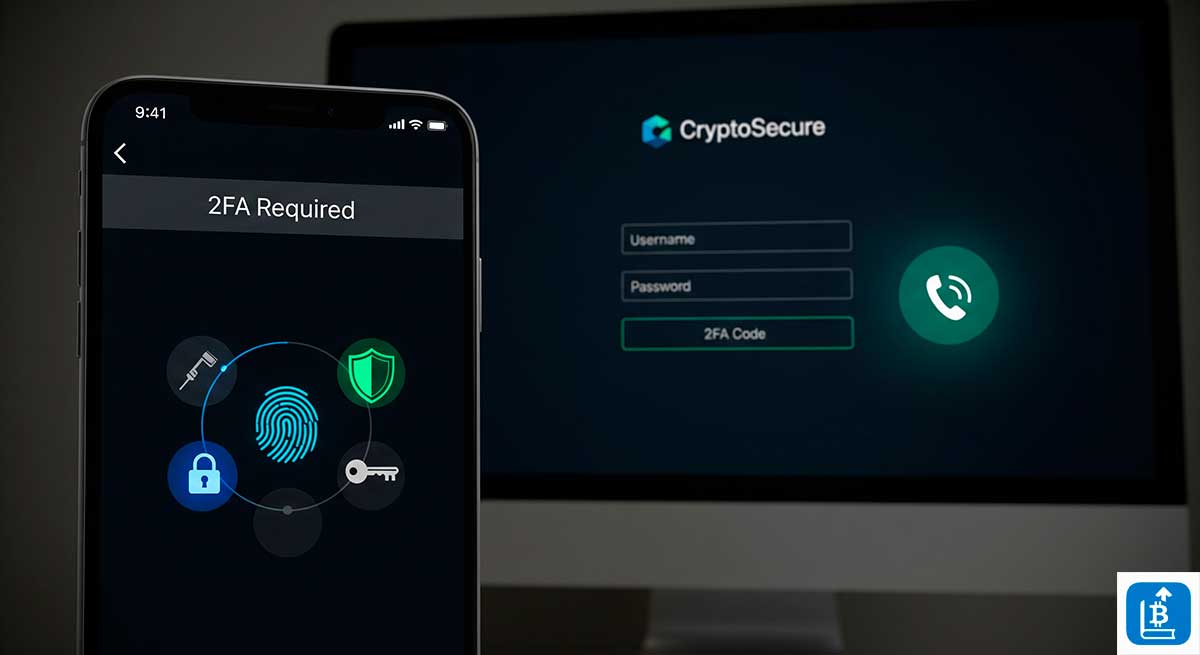
Резервные коды — не аксессуар, а страховка. Сформируйте их в настройках безопасности и сохраните в двух независимых местах: один экземпляр в зашифрованном менеджере паролей, другой — в физическом виде в защищённом хранении (сейф или банковская ячейка). Не пересылайте коды по почте и не храните их в облачных заметках без шифрования.
Подумайте о сценарии потери телефона. Если ваш аутентификатор поддерживает экспорт аккаунтов, заранее выполните перенос на новый аппарат или используйте функцию резервного экспорта, зашифровав файл. Если экспорт невозможен, держите под рукой распечатанные резервные коды и второй аппаратный ключ. Однажды забытый шаг по переносу 2FA способен лишить доступа к счёту надолго.
Отключение SMS как основного второго фактора — разумный шаг. SIM‑swap‑атаки и пересылка сообщений по операторам уменьшают безопасность. Замените SMS на приложение‑аутентификатор и аппаратный ключ, а для операций вывода оставьте требование дополнительного подтверждения через аппаратный ключ или подтверждение по электронной почте.
Наконец, выработайте простые правила реагирования. Если вы получили уведомление о входе, которого не делали, немедленно завершите все сессии в настройках и смените пароль. Никому не сообщайте коды подтверждения и пароли, даже если собеседник представляется сотрудником службы поддержки. Поддержка может попросить документы для восстановления, но никогда не потребует ваших одноразовых кодов или пароля в явном виде.
- Настройте минимум два независимых метода 2FA — приложение и аппаратный ключ.
- Зарегистрируйте резервный аппаратный ключ и храните его отдельно от основного.
- Сохраните резервные коды в зашифрованном менеджере и в физическом локальном хранилище.
- Периодически проверяйте и тестируйте восстановление доступа, не откладывая на случай экстрима.
Практические советы по хранению ключей и защите от фишинга
Коротко и по делу: хранить ключи — это не одноразовая задача, а набор привычек. Подумайте заранее, как вы будете восстанавливать доступ в случае потери телефона или пожара. Простая бумажка в тумбочке — лучше, чем ничего, но слишком хрупкая. Лучше сделать несколько независимых резервов и разместить их в разных безопасных местах.
Практические шаги для хранения сид‑фраз и приватных ключей:
- Запишите сид‑фразу вручную на бумаге и на металлической пластине. Бумагу положите в защищённый конверт, пластину — в огнеустойчивый сейф.
- Не фотографируйте и не сканируйте сид. Изображения легко попадают в облако автоматически, тем самым повышая риск утечки.
- Разделите восстановительные данные. Технологии типа Shamir Secret Sharing позволяют хранить части секрета у разных доверенных лиц или в нескольких хранилищах — при этом одна потеря не лишит вас доступа.
- Создайте «холодный» резерв. Генерируйте ключи офлайн, на устройстве без интернета, и только затем переносите на аппаратный кошелёк.
- Тестируйте процесс восстановления заранее. Проверьте, что с запасов вы действительно можете восстановить кошелёк, прежде чем удалять первичные копии.
Ниже таблица с практичным обзором способов хранения и их основных рисков. Она поможет выбрать сочетание, соответствующее вашей готовности к рискам и удобству.
| Способ | Когда подходит | Главный риск |
|---|---|---|
| Металлическая плата (гравировка) | Долгосрочное хранение крупных сумм | Кража физического носителя, если не спрятана |
| Офлайн‑бумажный бэкап в сейфе | Бюджетная надежная страховка | Влажность, огонь, деградация бумаги |
| Разделение секрета (SSS) | Требуется распределённая защита и отказоустойчивость | Потеря нескольких частей делает восстановление невозможным |
| Аппаратный кошелёк + холодное хранение | Активное использование с повышенной безопасностью | Потеря устройства без резервной фразы |
Защита от фишинга требует привычек, которые работают каждый день. Если ссылка пришла в мессенджере или по почте, не спешите кликать. Лучше открыть закладку, которую вы сами сохранили раньше, или ввести адрес вручную. Проверьте домен — фишеры часто используют похожие буквы и Punycode‑хитрости, которые визуально не отличимы от настоящих.
- Не вводите сид‑фразу на сайте или в расширении. Любая форма в браузере, требующая приватный ключ или сид, — признак атаки.
- Проверьте SSL‑сертификат и URL, наведя курсор на ссылку. Если браузер выдаёт предупреждение, действуйте с осторожностью.
- Подозрительные сообщения от «техподдержки» игнорируйте. Реальная служба поддержки не будет требовать кодов, паролей или сид‑фразы.
- Используйте аппаратные ключи для подтверждения выплат и важных операций. Физический подтверждающий шаг значительно снижает пользу фейковых сайтов.
В конце — краткий чек‑лист для ежедневной практики: держать резерв в двух разных форматах, тестировать восстановление раз в полгода, не хранить цифровые копии сидов в облаке, использовать аппаратные кошельки для крупных сумм, не переходить по ссылкам из писем и проверять домен перед входом. Эти простые правила сохраняют доступ и сбережения гораздо надёжнее любой технической магии.
Не получается войти в OKX? Решения распространённых проблем и быстрые проверки
Если вход не проходит, начните с простых проверок — это экономит время. Перезагрузите устройство и роутер, переключитесь с Wi‑Fi на мобильную сеть или наоборот, попробуйте другой браузер или приложение на телефоне. Часто проблема оказывается связанной с локальным кэшем, расширениями браузера или временными сбоями сети, и эти шаги решают её за минуту.
Проверьте системное время. Если часы на компьютере или телефоне сильно отличаются от реального времени, генераторы одноразовых кодов могут выдавать неправильные значения. Включите автоматическую установку времени и повторите попытку входа.
Если код подтверждения не приходит по почте, не закрывайте глаза на почтовые фильтры и правила пересылки. Загляните в папки «Спам», «Промо» и «Другие», откройте веб‑интерфейс почты и воспользуйтесь поиском по словам okx или verification. Для корпоративных ящиков стоит связаться с IT‑администратором: возможно, письмо задержали или поместили в карантин на уровне сервера.
Когда SMS не доходит, исключите SIM‑swap и блокировку со стороны оператора. Перезагрузка телефона, проверка наличия сети и отключение VPN иногда помогают. Если вы заподозрили перехват номера, немедленно свяжитесь с мобильным оператором и переведите вопрос в режим защиты абонента.
Проблемы с 2FA возникают по двум типичным сценариям: утрачено устройство с аутентификатором или у вас закончились резервные коды. Если есть резервные коды, используйте их. Если их нет, готовьтесь к восстановлению через службу поддержки OKX: подготовьте фото документа, селфи и данные по последним транзакциям — эти доказательства существенно ускоряют проверку.
Если платформа выдаёт сообщение об ошибке или блокировке аккаунта, не пытайтесь бесконечно вводить данные. Частые неудачные попытки могут вызвать пролонгированную блокировку. Снимите скриншот ошибки, зафиксируйте точное время события по UTC и сохраните логи браузера или приложения — эта информация пригодится службе поддержки и техникам, которые будут разбирать инцидент.
Перед обращением в поддержку подготовьте краткое, структурированное сообщение. Укажите: ваш привязанный email или номер телефона, точное время попытки входа (по UTC), модель устройства и версия ОС, название и версия браузера или приложения, текст ошибки и скриншоты. Не прикладывайте пароли и одноразовые коды. Чем аккуратнее и полнее информация, тем быстрее команда сможет помочь.
Если стандартная поддержка не даёт результата, соберите дополнительные данные: попробуйте зайти с другого IP, попросите знакомого проверить отправку писем на ваш адрес, создайте HAR‑файл (если умеете) или снимок сетевого трафика и приложите его к заявке. Такие технические сведения часто позволяют быстрее локализовать проблему — локальная сеть, блокировка провайдера или внутренняя ошибка сервера.
Наконец, составьте личный план на будущее: сохраните резервные коды в двух безопасных местах, зарегистрируйте дополнительный контакт для восстановления, задокументируйте алгоритм действий при потере доступа. Эти простые подготовительные шаги сократят стресс и время восстановления, если проблема повторится.
Восстановление доступа: проверка личности, ошибки верификации и связь с поддержкой
Если дело дошло до проверки личности, важно не только собрать документы, но и подать их так, чтобы служба безопасности могла быстро принять решение. Спокойный, организованный подход экономит время: проверьте файлы перед отправкой, не загружайте фотографии, снятые наспех в тёмном помещении, и не используйте агрессивную обработку изображений. Чёткие, ненарушенные снимки без бликов и с полностью видимыми краями документа повышают шанс прохождения проверки с первого раза.
Ниже перечислены практические приёмы, которые реально помогают избежать отказа на этапе верификации:
- Подпишите рядом с лицом лист бумаги с текстом «Для OKX» и датой съёмки, если платформа просит селфи с документом. Это показывает, что фото сделано специально для проверки.
- Снимайте на нейтральном фоне, держите документ ровно, чтобы все поля были в фокусе. Не закрывайте информацию пальцами и не закрывайте углы карточек.
- Не применяйте фильтры и не кадрируйте снимки так, чтобы на фото не осталось метаданных, подтверждающих дату съёмки — платформы это учитывают.
- Если вы загружаете сканы, убедитесь, что текст не размыто и не обрезан. Лучше использовать оригинальный скан высокого качества, чем снимок экрана с низким разрешением.
Распространённые причины отклонения заявки и простые способы их устранения можно отследить заранее. Часто это несовпадение имени в документах и в профиле, просроченные бумаги, или фотографии слишком низкого качества. Если в уведомлении о причине отказа указаны детали, действуйте точно по ним, а не присылайте новые файлы вслепую. Чёткий ответ на замечание службы безопасности ускорит повторную проверку.
Как правильно оформить обращение в поддержку, чтобы получить быстрый и конкретный ответ. Начните с короткого заголовка, укажите идентификатор аккаунта и кратко опишите суть проблемы. Далее в списке перечислите шаги, которые вы уже сделали, и приложите файлы в читаемом виде. Вежливый, структурированный запрос сокращает число уточняющих писем от техподдержки и ускоряет результат.
| Ошибка | Что проверить перед повторной отправкой |
|---|---|
| Нечёткая фотография | Повторно сфотографировать при дневном свете, убрать блики, увеличить разрешение |
| Несовпадение имени | Проверить профиль, прислать дополнительные подтверждающие документы |
| Просроченный документ | Предоставить действующий ID или паспорт |
Что делать, если заявка отклонена несколько раз подряд. Сначала проанализируйте причину в письме от поддержки, затем подготовьте улучшенный пакет доказательств: качественные фото, один дополнительный документ, и краткое пояснение. Если после повторной отправки ответа не приходит в ожидаемые сроки, используйте официальный канал чата внутри сайта или приложение для повторного запроса, указывая номер исходного тикета. Не открывайте несколько параллельных обращений с одной и той же проблемой — это замедляет обработку.
Короткий контрольный список перед финальной отправкой: проверить читаемость всех файлов, удостовериться в актуальности документов, добавить подпись и дату на селфи при необходимости, собрать в одном сообщении пояснение о причине обращения и перечень приложенных файлов. Эти простые шаги снижают шанс задержки и делают процесс восстановления доступа более предсказуемым.
Советы для трейдеров и продвинутых пользователей: быстрый вход, мультиаккаунты и синхронизация
Если вы торгуете активно или ведёте несколько стратегий одновременно, настройка быстрого и безопасного входа превращается в конкурентное преимущество. Организуйте доступ так, чтобы переключение между аккаунтами занимало секунды, а не минуты: заведите отдельные профили браузера или виртуальные рабочие столы для каждой торговой роли — например «реал-терминал», «анализ» и «боты». Это избавит от конфликтов с кэшем, куки и автозаполнением и позволит держать разные сессии независимыми.
- Используйте менеджер паролей с поддержкой групп и меток: у каждого аккаунта должна быть своя запись с уникальным паролем и привязкой к конкретному браузеру или устройству.
- Для автоматизированной торговли выдавайте отдельные ключи API с минимально необходимыми правами, привязывайте их по IP‑белому списку и задавайте срок действия на несколько недель для тестовых ключей.
- Перед любым масштабным изменением конфигурации делайте контрольный прогон на тестнете или в песочнице — это экономит деньги и нервы.
Организация мультиаккаунтов требует простых правил, которые стоит прописать и выполнять постоянно. Ниже — компактная таблица с практическими схемами сегрегации задач и мер безопасности для каждого случая.
| Сценарий | Как настроить | Ключевая мера безопасности |
|---|---|---|
| Ручная торговля (основной счёт) | Отдельный профиль браузера, FIDO‑ключ для подтверждений | Физическое подтверждение вывода средств |
| Бот‑стратегии | Отдельный субаккаунт, API‑ключи по минимальным правам, IP‑белый список | Ротация ключей и мониторинг хостов |
| Аналитика и отчёты | Профиль с правом чтения и экспортом данных; доступ только с доверенных машин | Шифрованное хранение экспортов |
Быстрый вход не должен означать уязвимость. Настройте «короткую» аутентификацию для повседневных операций — например, биометрия или PIN на личном рабочем устройстве — и «длинный» путь для критичных действий. Для вывода средств и смены настроек требуйте дополнительного шага: аппаратный ключ, подтверждение через авторизованный телефон или голосовой звонок. Так вы получите удобство и оставите контроль над крупными операциями.
Про синхронизацию: сохраните конфигурации торговых окон, макеты и шаблоны ордеров в виде экспорта. Храните эти файлы зашифрованными в облаке с версионированием и отдельным паролем. При переносе на новое устройство сначала восстановите макеты, затем проверьте связи с API и окончательно привяжите 2FA. Автоматические перенесённые ключи без проверки — частая причина инцидентов.
И напоследок — про мониторинг. Настройте оповещения о входах с новых IP, уведомления об изменении прав API и триггеры на неожиданные крупные ордера. Пара правил реагирования (заблокировать ключ, завершить сессии, сменить пароль) должна быть у вас записана и отрепетирована. В условиях высокой волатильности это не лишняя бюрократия, а та самая защита, которая позволяет действовать быстрее и увереннее.
Как безопасно работать с несколькими устройствами и сохранять активные сессии
Работая с несколькими устройствами, думайте не о комфорте, а о контроле. Начните с простого инвентаря: перечислите все машины, телефоны и виртуальные среды, где вы входите в аккаунт, и присвойте каждой короткое понятное имя. Это поможет быстро понять, с какого именно устройства пришла странная активность, и уменьшит вероятность ошибочной блокировки нужного устройства.
Разграничьте роли устройств. Личный ноутбук и рабочая станция могут иметь расширенные права для анализа и торговли, тогда как телефон оставьте только для уведомлений и базовых операций. Для серверов и VPS используйте отдельные учётные записи или суб‑аккаунты с минимальным набором прав. Такой подход снизит ущерб в случае компрометации одного из устройств.
Настройте правила и время жизни сессий. Где это возможно, задайте короткие тайм‑ауты для публичных и гостевых устройств и более длинные — для защищённых машин, подключённых к корпоративной сети. Включите автоматическое завершение неактивных сеансов и уведомления о входах с новых IP‑адресов. Регулярный мониторинг списка активных входов должен быть частью утренней проверки, если вы торгуете в течение дня.
Если вы используете автоматизацию, дайте ботам отдельные ключи и ограничения по правам и IP‑адресам. Создавайте ключи с минимальным набором операций и ограниченным сроком жизни. Меняйте и отзывайте ключи по расписанию или после любых подозрительных событий. Храните конфигурации ботов в зашифрованном хранилище и ведите журнал изменений, чтобы можно было быстро восстановить работоспособность без рисков для основного счёта.
План действий при утере устройства должен быть простым и отрепетированным. Немедленно отзовите все сессии и ключи, связанные с утерянным устройством, смените учётные пароли и включите усиленные проверки на вывод средств. Если потерян телефон с SIM‑картой, свяжитесь с оператором, чтобы заблокировать номер и исключить возможность перехвата подтверждений. Держите под рукой одну резервную пару кодов и одну процедуру восстановления, которую можно выполнить полностью дистанционно.
| Тип устройства | Рекомендуемый тайм‑аут сессии | Предпочтительный метод 2FA | Комментарий |
|---|---|---|---|
| Личный домашний ПК | 8–24 часа (при активной торговле) | Аппликатор TOTP + аппаратный ключ | Использовать менеджер паролей и резервный ключ в сейфе |
| Ноутбук в поездках | 30–120 минут | Аппликатор TOTP | Не сохранять логины в браузере, избегать общих Wi‑Fi |
| Сервер/VPS с ботами | Короткоживущие токены (часы-дни) | API‑ключи с IP‑фильтрацией | Ограничить права и логировать все запросы |
| Мобильное приложение | До 24 часов с биометрией | Биометрия + push‑подтверждения | Отключать автопоказ кода на экране блокировки |
Наконец, заведите привычку тестировать восстановление доступа раз в полгода. Смоделируйте потерю устройства и пройдите весь алгоритм приведения доступа в порядок: отзыв сессий, смена паролей, восстановление 2FA. Это займет не больше получаса, но даст уверенность, что в реальной ситуации вы не растеряетесь и быстро вернёте контроль над счётом.
Частые вопросы по входу и безопасности: краткие ответы и рекомендации
Если аккаунт неожиданно заблокировали за подозрительную активность, не паниковать. Первое, что помогает — собрать факты: точное время блокировки, IP и примерное местоположение устройства, последние операции и используемые методы входа. Отправляйте в поддержку одно аккуратное обращение с этими данными. Массовые повторные запросы или создание нескольких тикетов затягивают процесс. Обычно автоматическая блокировка снимается быстро, ручная проверка занимает от нескольких часов до нескольких рабочих дней — всё зависит от объёма предоставленных доказательств.
Как понять, что письмо с якобы от OKX — фишинг. Обращайте внимание не только на содержание, но и на мелочи: адрес отправителя, совпадение домена в ссылке, наличие цифровой подписи в заголовках. Поддельные письма часто требуют срочно ввести код или «подтвердить транзакцию» по ссылке. В таких случаях лучше открыть сайт вручную через закладку или через ввод адреса в браузере и проверить уведомления внутри аккаунта.
Публичные сети Wi‑Fi удобны, но риски реальны. Для чтения новостей и проверки котировок достаточно, но для операций с выводом средств или генерации API‑ключей используйте домашнюю сеть или мобильный интернет. Если приходится использовать общую точку доступа, заранее включите VPN и временно ограничьте права. После возвращения в безопасную среду проверьте список активных сессий и завершите те, которых не узнаёте.
Как составить обращение в техподдержку, чтобы получить ответ быстрее. Четко опишите проблему в первом предложении, добавьте привязанные контакт и тип устройства, укажите шаги, которые вы уже сделали, и приложите только релевантные файлы: скриншоты с ошибкой и снимки документов высокого качества. Не отправляйте одноразовые коды, пароли или полные снимки всех экранов — служба поддержки никогда этого не потребует.
Порядок действий при потере телефона: сначала блокируйте SIM у оператора, затем завершайте сессии через веб‑интерфейс и отзывайте ключи API, которые могли быть скомпрометированы. Если у вас есть резервные 2FA коды, используйте их для входа и немедленно подключите новый метод аутентификации. Если резервов нет, готовьте пакет документов для восстановления и отправляйте его одним файлом — это ускорит проверку.
Часто спрашивают, как часто менять пароли и ключи. Универсального ответа нет, но разумно пересматривать ключи при смене рабочих процессов, после длительного отсутствия в торговле или после подозрительной активности. Для паролей удобнее не гоняться за сроками, а использовать уникальные длинные пароли и менеджер паролей. Если вы вынуждены менять часто, делайте это по расписанию и документируйте изменения.
Наконец, небольшая проверка перед критической операцией экономит время и деньги. Перед выводом средств или изменением лимитов сверяйте выбранную сеть, адрес и сумму. Убедитесь, что устройство, с которого вы действуете, подключено к безопасной сети, а в системе не висят старые активные сессии. Пара минут внимания снижает риск ошибок и помогает избежать многих внезапных проблем.
Финальные мысли
Пару мыслей напоследок. Вход в аккаунт — не одноразовое действие, а процесс: настройка, проверка и небольшие рутинные шаги, которые в сумме дают уверенность. Не пытайтесь переложить безопасность на один инструмент; гораздо надёжнее выстроить систему из нескольких простых мер и периодически её проверять.
Сформируйте небольшую операционную привычку. Раз в неделю просматривайте список устройств и активные токены, фиксируйте в заметке изменения прав у внешних приложений и убеждайтесь, что у вас под рукой актуальные способы восстановить доступ. Эти пять минут в неделю экономят часы при первой же проблеме.
Имейте готовый план действий на случай утраты доступа. Он должен быть коротким и выполнимым под стрессом: изоляция скомпрометированного устройства, переключение на резервный канал связи, отзыв подозрительных ключей и оформление одного четкого обращения в поддержку с приложением доказательств. Сценарий не должен требовать долгих размышлений — только последовательные шаги.
- Держите два независимых метода восстановления, физический и цифровой, в разных местах.
- Раз в полгода моделируйте потерю доступа и прогоняйте восстановление с нуля.
- Ограничивайте права API‑ключей и назначайте им срок действия по умолчанию.
- Записывайте номера тикетов и ключевые даты при обращениях в поддержку.
- Регулярно читайте официальные обновления безопасности и применяйте критичные патчи на устройствах.
Небольшая последовательность действий и дисциплина важнее сложных схем. Если вы поставите пару надёжных рутин, они будут срабатывать без лишней нервозности в самый неподходящий момент. Пользуйтесь официальными источниками и сохраняйте здравый смысл — он часто эффективнее любой технологии.